






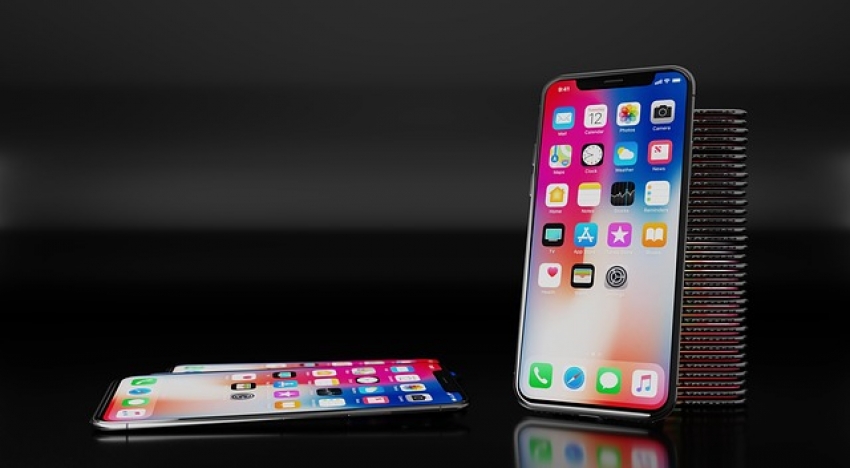
Kol praėjusią savaitę pristatyti „iPhone 14“ pamažu keliauja į parduotuves, „Apple“, kaip ir kasmet, paruošė paguodos prizą tiems, kas naujo įrenginio šiemet pirkti neplanuoja. Nuo šiandien „iPhone 8“ ir naujesniems kompanijos telefonams prieinamas „iOS 16“ operacinės sistemos atnaujinimas, kuris suteiks ne tik svarbių vizualinių pakeitimų, bet ir tam tikrais požiūriais pakeis tai, kaip naudojame savo „iPhone“.
„Šiandien pradėtas siųsti „iOS 16“ atnaujinimas jau tituluojamas didžiausiu per paskutinius kelerius metus. Pati svarbiausia naujovė, kuri pro akis nepraslys nė vienam „Apple“ išmaniojo savininkui – visiškai naujas užrakinimo ekranas ir įspūdingos jo pritaikymo pagal savo skonį bei poreikius galimybės.
Nauja operacinė sistema taip pat įgalins redaguoti ar net visiškai ištrinti išsiųstas „iMessage“ žinutes, paskyrų slaptažodžius galės pakeisti biometriniais duomenimis ir netgi padės dar geriau susikoncentruoti”, – pasakoja „Telia“ telefonų kategorijos vadovė Rimantė Marcišauskienė.
Užrakinimo ekrano revoliucija
„iOS“ ilgus metus buvo kritikuojama dėl ribotų savo pritaikomumo galimybių, o daugiausia kritikos strėlių sulaukdavo pagrindinis ir užrakinimo ekranai, kuriuose keisti buvo galima nebent ekrano foną. Tačiau „iOS 16“ šią ilgus metus egzistavusią problemą kompensuoja su kaupu – „iPhone“ užrakinimo ekranas savo suasmeninimo galimybėmis nuo šiol lenks netgi daugumą „Android“ telefonų.
„Kadangi į užrakinimo ekraną per dieną pažiūrime šimtus ar net tūkstančius kartų, „iOS 16“ suteiks galimybę jį idealiai prisitaikyti savo skoniui. Vartotojas nuo šiol galės keisti datos ir laikrodžio šriftą, spalvas, pritaikyti naujus judančius fonus ar nuotraukų rinkinį bei jų išvaizdą keisti specialiais filtrais.
Daugiasluoksnis nuotraukų efektas netgi leis sufokusuotą objektą užrakinimo ekrane šiek tiek vizualiai iškelti virš laikrodžio ir taip skurti 3D pojūtį. Be to, naujas „Live Activities“ pranešimų tipas suteiks galimybę užrakinimo ekrane realiu laiku matyti sporto rungtynių rezultatą, maisto pristatymo į namus laiką ir kitą panašią informaciją“, – atskleidžia R. Marcišauskienė.
„iPhone“ išmaniųjų savininkams taip pat gali būti šiek tiek neįprasta, kad pranešimai užrakinimo ekrane nuo šiol bus rodomi apatinėje ekrano dalyje, kur jie neuždengs ypatingųjų ekrano fonų ir bus lengviau pasiekiami. Vartotojas taip pat galės pasirinkti, kaip pranešimus atvaizduoti – kaip išplėstinį sąrašą, lyg vieną ant kitos sukrautas kaladėles arba užrakinimo ekrano apačioje rodyti tik praleistų pranešimų skaičių.
Užrakinimo ekraną pritaikyti pagal savo norus ir išbandyti minėtas galimybės galima šiek tiek ilgiau nuspaudus bet kurią užrakinimo ekrano vietą ir atrakinus telefoną, kai to paprašoma.
Sudie, gėdingos žinutes
Turbūt visi esame bent kartą atsidūrę situacijoje, kai dėl savo pačių ar automatinių klaviatūros korekcijų kaltės adresatui nusiunčiame gramatinių klaidų turinčią ar netgi dviprasmiškai skambančią žinutę ir tai suprantame tik po išsiuntimo. Nenuostabu, jog dauguma susirašinėjimo programėlių jau kurį laiką leidžia panaikinti ar redaguoti išsiųstus pranešimus, o prie jų po „iOS 16“ prisijungs ir „iMessage“.
„Vartotojai galės panaikinti jau išsiųstas žinutes, praėjus ne daugiau, negu dviem minutėms po jų išsiuntimo, o sureaguoti ir atlikti korekcijas bus skiriama 15 minučių. Tiesa, siekiant išvengti sukčiavimo ir manipuliacijų, adresatas galės matyti visą pranešimo redagavimo istoriją. Panaši funkcija atsiras ir gamyklinėje „iPhone“ elektroninio pašto programėlėje – staiga apsigalvojus, išsiųsta laišką bus galima panaikinti per 10-30 sekundžių nuo jo išsiuntimo“, – pasakoja specialistė.
Ateitis – be slaptažodžių
Ne paslaptis, jog tradiciniai slaptažodžiai yra atgyvenęs apsaugos metodas. Turint daugybę paskyrų, kyla pagunda naudoti vieną ir tą pačią simbolių kombinaciją, o dėl dažnėjančių kibernetinių atakų jie nesunkiai gali atsidurti pas piktavalius. Dėl šios priežasties „Apple“ perėjo prie naujo vartotojo identifikavimo būdo – prieigos raktų (ang. passkeys).
„Užuot klaviatūra vedus tradicinį iš skaičių ir raidžių susidedantį slaptažodį, vartotojas nuo šiol galės jį pakeisti savo biometrinių duomenų – piršto antspaudo arba veido – nuskaitymu. Taip ne tik nereikės prisiminti ilgų ir sudėtingų simbolių kombinacijų, bet ir toks užrakto būdas taps daug sunkiau įveikiamas kibernetiniams nusikaltėliams.
Be to, jis veiks ir registruojantis kituose įrenginiuose, pavyzdžiui, kompiuteriuose – pakaks su savo „iPhone“ nuskanuoti ekrane iššokusį QR kodą ir nuskaityti savo biometrinius duomenis“, – aiškina „Telia” atstovė.
Dar geresnis susikoncentravimas darbo metu
„iOS 15“ debiutavę „Focus“ režimai, leidę apriboti tam tikras programėles ar jų pranešimus, priklausomai nuo tuo metu atliekamos veikos – darbo ar laisvalaikio, buvo vadinami viena svarbiausių pernykščio operacinės atnaujinimo funkcijų. Su „iOS 16“ bendrovė žengia dar vieną žingsnį į priekį šioje srityje.
Nuo šiol atitinkamą susikaupimo režimą gali atspindėti ir dinamiškai kintantis užrakinimo ekranas. Pavyzdžiui, „iOS 16“ darbui gali parekomenduoti daug duomenų atvaizduojančią, o laisvalaikiui – minimalistiškesnę ir asmenine nuotrauka padabintą jo versiją.
Taip pat gamykliškai įdiegtose kalendoriaus, el. pašto, žinučių ir „Safari“ programėlėse atsirado „Focus“ filtrai, kurie atitinkamu laikotarpiu gali rodyti tik tuo metu naudingą ir neblaškančią informaciją. Tarkime, prasidėjus asmeniniam laikui, kalendoriaus programėlėje gali būti paslepiamas darbo grafikas.
Tekstas iš vaizdo įrašo
Pernai „iPhone“ pasiekusi „Live Text“ funkcija, kuri suteikė galimybę tiesiog nukopijuoti nuotraukoje esantį tekstą, jau spėjo susilaukti daugybės teigiamų įvertinimų. Tačiau su „iOS 16“ kompanija surado būdų ją dar labiau patobulinti.
„Live Text“ dabar sugebės atpažinti tekstą ne tik nuotraukose, bet ir sustabdytuose vaizdo įrašuose, todėl vartotojas galės paprastai nukopijuoti ar į sau suprantamą kalbą išsiversti ten matomą tekstinę informaciją. Papildomai „Live Text“ išmoko geriau suprasti atpažintą tekstą – ši funkcija leis vienu paspaudimu gauti skrydžio ar siuntos sekimo informaciją ir net automatiškai konvertuoti užsienio parduotuvėse nufotografuotų kainų etikečių valiutą”, – patobulintos funkcijos galimybes vardina „Telia“ telefonų kategorijos vadovė Rimantė Marcišauskienė.
Šį savaitgalį ‒ įspūdinga pilnatis ir žvaigždėtas dangus. Kaip tai nufotografuoti?
Šį savaitgalį turėsime progą danguje išvysti žadą atimančią pilnatį ir žvaigždėtą dangų. Be abejo, stebint tokį grožį kyla noras jį įamžinti. Tam, kad tai padarytumėte tikrai nebūtina turėti specialią įrangą ‒ pakanka žinoti svarbiausias dangaus kūnų fotografavimo gudrybes. „Bitės Profai“ pristato, kaip išmaniuoju telefonu nufotografuoti įspūdingą pilnatį ar žvaigždes.
„Astrofotografija – dangaus kūnų fotografavimas – tikrai daug kantrybės ir kruopštumo reikalaujantis užsiėmimas. Jam reikės ne tik tinkamo pasirengimo, bet ir giedro dangaus, tinkamos lokacijos. Rinkitės fotografuoti toliau nuo miesto, kad būtų kuo mažiau pašalinių šviesų“, – pranešime žiniasklaidai sako „Bitės Profas“ Martynas Vrubliauskas.
Kaip priartinti ir nufotografuoti Mėnulį?
Mėnulis yra labai toli, o nuotraukoje norėsite matyti pakankamai didelį ir ryškų jo vaizdą, todėl svarbu žinoti keletą kameros priartinimo gudrybių.
Visų pirma, nepersistenkite priartindami Mėnulį skaitmeniniu būdu – taip suprastinsite nuotraukos kokybę. Jis pasiteisins tik tuo atveju, jei įrenginio kamera pritaikyta artinti daug kartų, o telefone įdiegtas dirbtinis intelektas gali atpažinti Mėnulį ir pritaikyti reikiamas funkcijas, kad padarytumėte gražią nuotrauką. Tiesa, kol kas tokių mobiliųjų rinkoje itin nedaug.
„Pavyzdžiui, „Samsung Galaxy S22 Ultra“ ar „Huawei P50 Pro“ savininkai gali kokybiškai priartinti Mėnulį dėl įrenginiuose esančių periskopo principo teleobjektyvų. Jei išmaniojo kamera neturi šios funkcijos, skaitmeniniu būdu stenkitės priartinti Mėnulį kuo mažiau kartų, o priartinimo apskritai nenaudokite fotografuodami tik dangų ir žvaigždes“, – pataria „Bitės Profas“.
Ko reikia naktinei fotografijai?
Prasto apšvietimo sąlygomis nuotraukų kokybę stipriai pagerina telefono stabilumas. Fotografuojant naktį kamera naudoja ilgesnį išlaikymą, o tai reiškia, kad nuotrauka fiksuojama ilgiau.
„Kai kurie telefonai nuotrauką gali daryti net ir keliolika sekundžių, todėl itin svarbu, jog per šį laiką įrenginys visiškai nejudėtų. Geras sprendimas būtų pasitelkti trikojį – su juo išmanusis laikysis stabiliau nei rankoje“, – sako M. Vrubliauskas.
Visada artinant vaizdą kamera būna mažiau stabili, o šiuo atveju juk pilnatį ar kitus dangaus kūnus fotografuosite dar ir prastesnio apšvietimo sąlygomis. Jei neturite trikojo, galite naudoti stabilizatorių arba atremti išmanųjį kitoje saugioje vietoje, kur jis nejudėtų.
Ar reikia pasitelkti programėles?
Įspūdingus kadrus įamžinsite kartu su optiniu priartinimu pasitelkę ir kameros rankinius nustatymus. Vienuose telefonuose jie vadinasi „Manual“, kituose – „Pro“.
Tiesa, „iPhone“ išmanieji visai neturi šio režimo, kurio trūksta ir kai kuriems „Android“ mobiliesiems. Tai tikrai ne problema – atsisiųskite papildomas kamerų programėles.
Jei naudojate „iPhone“ telefoną, „Bitės Profas“ siūlo atsisiųsti papildomą programėlę „Obscura“ tam, kad galėtumėte naudoti rankinius kameros nustatymus. Ši kamera pasižymi inovatyviu dizainu – net ir su didžiausiu „iPhone“ modeliu viską valdysite vienu nykščiu. Nors programa orientuota į fotografijos profesionalus, tačiau ją nesunkiai perpras ir pradedantieji.
„Pilnatį įamžinsite su „ProCam X“ programėle, jei esate „Android“ išmaniojo savininkas. Ši kameros valdymo programėlė turi rankinio valdymo parinktis, greitai perjungiamus kameros režimus, laikmatį – visas svarbiausias funkcijas. Taip pat galite naudoti alternatyvią programėlę „DeepSkyCamera“ („Android“)“, – tvirtina M. Vrubliauskas.
Kokie kameros nustatymai svarbūs?
Kone visi mobilieji turi automatinius fotografavimo nustatymus ir automatinį fokusavimą. Tai naudinga fotografuojant kasdienes nuotraukas.
Vis dėlto šiuo atveju savaime veikiantys režimai gali sugadinti dangaus kūnų nuotrauką. Juos fotografuokite su rankiniais kameros nustatymais, kurių svarbiausi yra trys – rankinis fokusavimas, jutiklio jautrumas šviesai (ISO) ir fotografavimo greitis (angl. „Shutter speed“).
„Rankinis fokusavimas tikslesnis ir efektyvesnis. Jis užtikrins, kad mėnulis bus sufokusuotas visą laiką. Be to, naktiniame danguje mėnulis švies ryškiai, todėl ISO parametrą nustatykite ties 100. Paprastai kuo šis skaičius aukštesnis, tuo kamera jautresnė šviesai“, – paaiškina išmaniųjų įrenginių ekspertas.
- Vrubliauskas ragina neužmiršti pasirinkti tinkamo fotografavimo greičio, išreiškiamo sekundės dalimis. Pavyzdžiui, 1/4 reiškia ketvirtį sekundės. Lėtesnis greitis suteikia daugiau šviesos kameros jutikliui, o greitesnis – mažiau šviesos.
Fotografuodami naudokite greitį tarp 1/60 ir 1/125 sekundžių. „Bitės Profas“ pataria vengti lėčiausio greičio, nors ir užtikrinančio daugiau šviesos, bet sumažinančio vaizdų aštrumą.
Nutikus nelaimei svarbi kiekviena akimirka – pakliuvus į eismo įvykį, pasijautus prastai ar patekus į kitą ekstremalią situaciją, reaguoti reikia kuo skubiau. Iš anksto pasirūpinę keliais nustatymais telefone, galėsite ne tik greitai surinkti pagalbos numerį, bet ir efektyviai padėti aplinkiniams.
Anot Arnoldo Lukošiaus, „Tele2 Inovacijų biuro“ eksperto, šiuolaikiniai telefonai leidžia išsikviesti pagalbą itin greitai – vos vienu ar keliais paspaudimais surinksite svarbiausius pagalbos numerius. Pasak specialisto, išmanieji gali padėti ir tada, kai į nelaimę patekęs žmogus praranda sąmonę – aplinkiniai gali matyti medicininę informaciją ir artimųjų kontaktus užrakinto telefono ekrane.
Pagalbos iškvietimas „Android“ telefonuose
Tam, kad nelaimės atveju galėtumėte išsikviesti pagalbą, svarbu iš anksto atlikti kelis veiksmus „Android“ operacinę sistemą turinčiuose telefonuose. Telefono nustatymuose pasirinkite skiltį „Saugumas ir pavojus“. Atsidariusiame lange aktyvuokite „Siųsti SOS žinutes“ parinktį. Iššokusiame lange spauskite „Pasirinkti iš adresatų“ ir pasirinkite tuos kontaktinius asmenis, su kuriais būsite sujungti atsitikus nelaimei (galimi 4 pasirinkimai).
Įjungus šią funkciją ir greitai bakstelėjus maitinimo mygtuką penkis kartus, bus iškviestos vietinės pagalbos tarnybos arba bus išsiųstos pagalbos žinutės artimiesiems.
Pagalbą išsikviesti galite užrakinto telefono ekrane braukdami į viršų ir paspaudę „Pagalbos skambutis“. Jums bus rodomas rinkimo skydelis, kuriame galėsite įvesti norimą numerį. Ekrano viršuje taip pat bus rodomi jūsų registruoti skubios pagalbos adresatai.
Pagalbos iškvietimas „iOS“ telefonuose
Jei turite „iPhone 8“ ar naujesnį įrenginį, pagalbą galite išsikviesti paspaudę bei palaikę šoninį mygtuką ir vieną iš garsumo mygtukų, kol pasirodys „Emergency SOS“ langelis.
Jei pirštu brauksite per „Emergency SOS“ langelį, būsite sujungtas su pagalbos tarnybomis. Jei ir toliau laikysite nuspaudę šoninį ir garsumo mygtukus vienu metu, prasidės atgalinis laiko skaičiavimas ir pasigirs pavojaus signalas. Jei laikysite nuspaudę mygtukus, kol baigsis atgalinis skaičiavimas, mobilusis įrenginys automatiškai jus sujungs su pagalbos tarnybomis.
Turintys „iPhone 7“ ar senesnį modelį, išsikviesti pagalbą gali paspaudę šoninį arba viršutinį mygtuką penkis kartus. Tuomet pasirodys skubios pagalbos „Emergency SOS“ langelis, kurį reikia perbraukti į dešinę ir būsite sujungti su pagalbos tarnybomis.
Medicininė informacija neatrakinus telefono
Nelaimės atveju labai svarbu, kad aplink esantys žmonės ar medicinos specialistai galėtų kuo greičiau sužinoti esminę informaciją apie jus – kraujo grupę, alergijas ar ligas, kuriomis sergate. Šiuos duomenis vos keliais spustelėjimais galite pridėti į savo išmanųjį – taip kiti asmenys net neatrakinę jūsų telefono galės sužinoti esminę informaciją.
„Samsung“ telefonuose spustelėkite „Saugumas ir pavojus“ skiltį, prisijunkite prie savo „Google“ paskyros ir paspauskite „Nustatymai“. Skiltyje „Medicininė informacija“ įveskite reikiamus duomenis arba atnaujinkite jau pateiktus. Patikrinkite, kad pasirinkimas „Rodyti, kai įrenginys užrakintas“ būtų įjungtas.
Susikurti medicininę kortelę „iOS“ telefone galite spustelėję „Settings“ > „Emergency SOS“ > „Set up Emergency Contacts in Health“. Pasirinkite „Create Medical ID“ ir suveskite visus reikiamus duomenis: vardą, gimimo metus, alergijas, kraujo tipą, svarbiausius kontaktus bei kitą esminę informaciją.
Įsitikinkite, kad prie „Emergency contact“ skilties parinktis „Show When Locked“ yra įjungta, taip kiti žmonės galės matyti šią informaciją ir neatrakinę jūsų telefono. Visą medicininę kortelę rasite užrakinto ekrano kairėje pusėje spustelėję „Emergency“ > „Medical ID“.
Asta Buitkutė
„Tele2“ atstovė ryšiams su visuomene
M +370 668 00 467
5 naudingi naršyklės plėtiniai naujiems mokslo metams: pasitikrinkite, ar mokate taisyklingai cituoti
Prasidėjęs ruduo simbolizuoja naujų mokslo metų pradžią, o keli išmanieji įrankiai šiemet mokymosi procesą gali paversti malonesniu ir efektyvesniu. Ekspertas rekomenduoja geriausius naršyklės plėtinius, kurie ne tik padės ruošiant įvairias užduotis, bet ir sumažins stresą ruošiantis atsiskaitymams.
Anot Arnoldo Lukošiaus, „Tele2 Inovacijų biuro“ eksperto, internetiniai naršylės plėtiniai padeda mokiniams ir studentams automatizuoti mokymosi procesą, tai leidžia dažniau išvengti klaidų ir padidinti produktyvumą.
Taisyklingam citavimui – „Cite This For Me“. Šaltinių citavimas akademinėje aplinkoje palengvina rašto darbe panaudotų šaltinių paiešką ir padeda išvengti plagijavimo, su kuriuo nenori susidurti nei vienas studentas. Šis citavimo įrankis – vienas populiariausių ir patogiausių. Atsidarykite programą, pasirinkite cituojamo šaltinio tipą (internetinis šaltinis, žurnalas, ar knyga), nukopijuokite norimo cituoti šaltinio nuorodą ir įklijuokite ją į įvesties tekstą. Citatas galėsite išsaugoti internetinėje paskyroje, kurias galėsite peržiūrėti prireikus. Šis įrankis turi visus populiariausius nuorodų citavimo formatus.
Greitam tekstų ir vaizdo įrašų vertimui – „Reverso“. Naršyklės plėtinys, naudojantis dirbtinį intelektą, pateikia itin tikslius vertimus, pagrįstus daugiamilijonine tekstų duomenų baze. Šis įrankis palaiko „Netflix“, „Youtube“, „Amazon Prime“ puslapius, todėl naudodami šį įrankį išversite ne tik mokslinius straipsnius, bet ir vaizdo įrašų ar filmų subtitrus. „Reverso“ galite naudoti ir atsisiuntę mobiliąją aplikaciją, kuri leidžia sinchronizuoti veiklą visose platformose ir įrenginiuose, todėl būsite užtikrinti, kad visada po ranka turėsite jums reikalingus vertimus.
Produktyvumui užtikrinti – „Todoist“. Mokantis ar studijuojant svarbu planuoti savo laiką, kad visos užduotys būtų atliktos laiku. Dėl šios priežasties rekomenduojama naudotis užduočių planavimo sistema, kuri primintų apie veiklas, kurias turite padaryti – nuo rašto darbų ir užduočių iki laboratorinių projektų. Viena iš tokių programų – „Todoist“, kuri gali sujungti visas jūsų veiklas, užduotis ir projektus į vieną vietą, kad galėtumėte atlikti viską lengvai ir laiku. Šia programa galite naudotis tiek internetinėje naršyklėje, tiek įdiegę programėlę išmaniajame telefone visiškai nemokamai.
Dėmesio išlaikymui – „Noisli“. Jei atlikdami svarbias užduotis pastebėjote, kad jūsų dėmesį blaško pašaliniai garsai, „Noisli“ turėtų atsidurti jūsų naudojamų programų sąraše. Ši programa pasiūlo specialų garso foną (šiuo metu siūlo 28 aukštos kokybės garsus, kuriuos galima leisti atskirai arba derinti tarpusavyje), kuris blokuoja foninį triukšmą, mažina stresą, nerimą ir leidžia susikaupti bei sutelkti dėmesį ilgesnį laiką.
Rašybai be klaidų – „Grammarly“. Ši programa realiuoju laiku padeda aptikti rašybos ir gramatikos klaidas. Ji taip pat pasiūlo žodžius, su kuriais tekstas būtų suprantamas ir sklandus. Šis įrankis tinka rašant elektroninius laiškus, socialinių tinklų įrašus, žinutes ar įvairius straipsnius. Ja galima naudotis nemokamai, tereikia įdiegti į kompiuterį. Norintiems šiuo įrankiu naudotis išmaniajame, reikėtų atsisiųsti mobiliąją aplikaciją „Android“ ar „iOS“ operacinėse sistemose. Šiuo metu „Grammarly“ palaiko tik anglų kalbą. Jei įsigysite prenumeratą, galėsite naudotis ir plagiavimo tikrinimo funkcija, kuri parodys, ar jūsų tekste yra pasikartojančio turinio. Ši funkcija ypač naudinga rašant įvairius rašto darbus.
Laiko valdymui – „Clockify“. Ši programa leidžia valdyti laiką, kurį praleidžiate atlikdami įvairias veiklas kompiuteryje arba išmaniajame telefone. Norėdami stebėti savo produktyvumą, galite patys įvesti laiką, per kurį atlikote tam tikrą užduotį, arba nustatyti automatinę laikmačio funkciją. Šis stebėjimo plėtinys gali būti integruotas į daugiau nei 50 svetainių, kad galėtumėte valdyti ir matyti jose praleistą laiką. Be to, jo duomenys gali būti sinchronizuojami visuose jūsų įrenginiuose.
Programėlių pasiūla itin didelė – aplikacijų kūrėjų „Buildfire“ duomenimis, „Google Play“ parduotuvėje galima rasti beveik 3 mln., o „App Store“ apie 2 mln. programėlių. Nors telefone dažniausiai turime net kelias aplikacijas įvairiausioms užduotims, ekspertas aiškina, kodėl svarbu ištrinti nenaudojamas aplikacijas ir kaip reikėtų lengvai tai atlikti.
„Jei pastebėjote, kad telefone susikaupė daug programėlių, kurių nenaudojate, vertėtų pasirūpinti įrenginio higiena. Peržiūrėti įdiegtų programėlių sąrašą rekomenduojama bent kartą per kelis mėnesius – tokio dažnumo užtenka, nes paprastai per tiek laiko jau suprantame, kiek įdiegta programėlė yra naudinga ir kaip dažnai ji yra naudojama“, – sako A. Lukošius, „Tele2 Inovacijų biuro“ ekspertas.
Vienas veiksmas – kelios naudos
Daugiau vietos saugykloje. Kiekviena telefone įdiegta programėlė užima tam tikrą vietą saugykloje. Kartais tos vietos pritrūksta, pavyzdžiui, jei turite itin daug programėlių, žaidimų ar dažnai fotografuojate. Įdiegtų programėlių peržiūrėjimas ir nereikalingų ištrynimas gali pagreitinti telefono veikimą ir atlaisvinti vietą saugykloje daug naudingesnėms programėlėms ar failams.
Sklandesnė naudojimosi telefonu patirtis. Reguliariai pašalinant nenaudojamas programėles iš mobilaus įrenginio, juo naudotis bus daug maloniau. Programėlės dažnai siunčia įvairius pranešimus ar priminimus, tad pasilikus tik reikalingas programėles, jus rečiau blaškys iššokantys langai.
Saugesnis įrenginys. Įdiegiamoms programėlėms dažnai reikia suteikti įvairius leidimus, pavyzdžiui, pasiekti jūsų kontaktų sąrašą, susirašinėjimus ar matyti jūsų buvimo vietą. Ištrindami nenaudojamas programėles būsite užtikrinti, kad jos nebeturės prieigos prie jūsų duomenų.
Kaip atsirinkti, kurias programėles palikti?
Praleidžiamo laiko kiekis. Tam, kad nenaudojamų programėlių atranka būtų lengva ir efektyvi, A. Lukošius pataria atkreipti dėmesį į kelis esminius momentus, kaip tai, kiek laiko praleidžiate šiose aplikacijose. Telefono nustatymuose galite matyti ekrano veikimo laiką kiekvienoje programėlėje – ši informacija padės atrinkti, kurias iš jų naudojate dažniausiai, o kurios yra nenaudingos ir veltui užima vietą saugykloje.
Užimamos vietos saugykloje dydis. Išsiaiškinus, kurios įdiegtos programėlės telefono saugykloje užima daugiausiai vietos, galima nemaloniai nustebti. Jeigu turite kelias programėles tai pačiai užduočiai, pavyzdžiui nuotraukų redagavimo programėlės, pasirinkite tą, kurią naudojate dažniausiai. Įvairūs žaidimai užima itin daug vietos, tad jeigu nustojote žaisti, ištrinkite juos.
Telefono programėlių parinkimas pagal savo poreikius. Kiekvieno mobiliojo įrenginio pagrindinė paskirtis – tapti kasdienybėje padedančiu įrankiu. Atlikti telefono personalizaciją gali padėti ir reikalingiausių programėlių atranka – taip ne tik darbas telefone bus efektyvesnis, bet ir mobiliojo įrenginio panaudojimo galimybės atlieps svarbiausius jūsų poreikius.
Nenaudojamų programėlių ištrynimas.
Norėdami pašalinti nenaudojamą programėlę mobiliajame įrenginyje, kuriame yra įdiegta „iOS“ operacinė sistema, ilgai spauskite pasirinktos aplikacijos piktogramą ir iššokusiame langelyje pasirinkite „Remove App“ (liet. „Ištrinti programėlę“).
„Android“ telefonuose programėlę galite pašalinti ilgai palaikę aplikacijos piktogramą ir iššokusiame langelyje bakstelėję „Uninstall“ (liet. „Pašalinti“).
Darbo paieška – neretai daug laiko ir kantrybės reikalaujantis procesas. Tačiau dabar į pagalbą ateina išmanūs įrankiai, kuriais galite optimizuoti paiešką ir lengvai rasti naujų karjeros galimybių. Ekspertas rekomenduoja geriausias aplikacijas mobiliajame telefone, kurios ne tik palengvins darbo paiešką, bet ir suteiks naudingų profesinės srities įgūdžių.
Anot Arnoldo Lukošiaus, „Tele2 Inovacijų biuro“ eksperto, darbo paieška mobiliosiose aplikacijose yra itin paprasta ir greita: jomis lengva naudotis, galima paprastai užmegzti naujus ryšius, teikti paraiškas ir bendrauti realiu laiku.
Sužinokite, koks darbas jums tinka, pagal asmenybės tipą – „The Personality Types“. Programėlėje pateikiamas nemokamas testas, kurį galite atlikti, kad nustatytumėte savo asmenybės tipą. Galite sužinoti, kokioms profesijoms jūsų asmenybės tipas labiausiai tinka, su kokiais žmonėmis jums geriausiai sekasi dirbti ir kitą įdomią informaciją apie jūsų stipriąsias vietas bei įgūdžius. Kai sužinosite savo asmenybės tipą, nedvejodami atlikite asmenybės tipo paiešką, kuri padės išsiaiškinti, kur gyvenime esate stipriausias ir prie kokių savybių jums reikia padirbėti. Naudokitės šia programėle visiškai nemokamai.
Norintiems susikurti autentišką gyvenimo aprašymą – „Canva“. Su šia mobiliąja aplikacija galima susikurti įmantrų ir kūrybišką gyvenimo aprašymą. Čia rasite dešimtis spalvingų ir išskirtinų šablonų, kurie atkreips bet kurio personalo specialisto dėmesį. Dirbti su šia programėle itin paprasta, kadangi visi laukai jau būna užpildyti, tereikia ištrinti teksto lauką ir įrašyti informaciją apie save. Visi šablonai yra lengvai pritaikomi – galite keisti spalvas, raštus ir pridėti objektus. Ši aplikacija siūlo ir itin paprastus dizainus, todėl neabejotinai rasite sau patinkantį variantą. Programėlė yra nemokama, tačiau jei norite naudoti profesionalesnes funkcijas, už papildomą mokestį reikės įsigyti „Canva Pro“ prenumeratą.
Naujiems įgūdžiams – „LinkedIn“. Ši socialinės žiniasklaidos svetainė yra skirta ne tik darbo paieškai – ji padeda užmegzti ryšius, leidžia sekti įmones, matyti jų veiklą ir net padeda išmokti naujų dalykų. Didžioji dauguma įmonių skelbia apie visas laisvas darbo vietas realiuoju laiku, todėl būsite tikri, kad nieko nepraleidote. Ši programėlė yra visiškai nemokama. Taip pat šioje aplikacijoje galite pasinaudoti mokomaisiais kursais – „LinkedIn Learning“. Pirmąjį mėnesį nemokamai galėsite naudotis įvairių darbo sričių paskaitomis, kurios padės pagerinti įgūdžius siekiant karjeros. Sėkmingai užbaigę kursą, gausite tai liudijantį sertifikatą. Jei norėsite pratęsti mokymus, reikės įsigyti mokamą prenumeratą.
Padidinti žinių bagažą padės ir „Coursera“ platforma, kuri siūlo universiteto lygio kursus bei sertifikuotas programas įvairiomis kalbomis ir temomis – nuo menų iki asmeninio tobulėjimo. Kursų programos yra apmokestintos, tačiau pavienes pamokas galima išbandyti ir nemokamai. Klientų pamėgta „Udemy“ taip pat siūlo daugiau nei 150 tūkst. kursų, kurių spektras itin platus – nuo kalbų iki verslo. Visos virtualios pamokos suskirstytos į 13 skirtingų kategorijų bei 3 sudėtingumo lygius, o baigę jas, gausite specialius sertifikatus, kurie bus itin naudingi ieškant darbo.
Efektyvioms darbo paieškoms. Įprasta ieškoti darbo skelbimų internetinėse svetainėse ar programėlėse (pavyzdžiui, lietuviškos „CVBankas.lt“ arba „CVMarket.lt“ aplikacijos). Išmanūs įrankiai greitai ir efektyviai leidžia vartotojams siųsti CV darbdaviui, išsaugoti skelbimus ar net stebėti patikusių įmonių pranešimus. Kai kurios programėlės suteikia itin naudingų darbo paieškos gudrybių, viena jų – darbo pokalbis su robotu programėlėje „MeetFrank“. Pagal savo turimus įgūdžius, patirtį ir lūkesčius, čia galite rasti darbo pasiūlymus visame pasaulyje. Atsisiuntę programėlę būsite nukreipti į įvadinį pokalbį su robotu „Frank“, kuris paprašys nurodyti savo darbo įgūdžius ir patirtį ir taip padės išbandyti savo jėgas darbo pokalbyje bei surasti geriausiai tinkantį pasiūlymą.
Darbo pokalbiui. Specialios programėlės telefone padės pasiruošti atsakymus į dažniausiai darbo pokalbio metu užduodamus klausimus iš anksto. „iPhone“ savininkai gali išbandyti būtent tam skirtą „Job Interview Prep Questions“ aplikaciją. „Android“ vartotojams rekomenduojama naudoti interaktyvią „Practice For Job Interview Questions“ programėlę. Ji pasiruošimą darbo pokalbiui paverčia į smagų žaidimą – atsitiktine tvarka bus pateikti įvairūs klausimai, į kuriuos reikės atsakyti balsu. Savo atsakymus galėsite įsirašyti ir vėliau perklausyti, apgalvodami, kaip galėtumėte juos patobulinti.
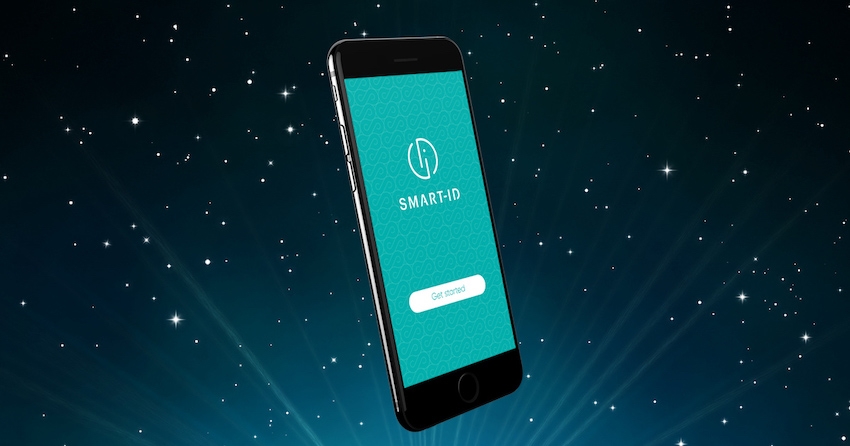
Siunčiu informaciją žiniasklaidai apie tai, jog 1,5 milijono naudotojų ribą Lietuvoje pasiekusi „Smart-ID“ programėlė pristato naujoves – iki metų pabaigos nepilnamečiai galės susikurti „Smart-ID“ paskyrą savarankiškai, naudodami biometrinius duomenis. Tai leis saugiau ir paprasčiau valdyti savo pinigus, jungtis prie el. bankininkystės, naudotis kitomis el. paslaugomis bei mokytis finansinio raštingumo.
Anot „SK ID Solutions“ verslo vadovo Lietuvoje Viktoro Kamarevcevo, tai – ne vienintelė naujiena. Šiemet penkių metų gimtadienį švenčianti programėlė bus vystoma ir toliau bei iki metų pabaigos pradžiugins išmaniųjų laikrodžių naudotojus.
Jau šiais metais nepilnamečiai galės susikurti „Smart-ID“ paskyrą savarankiškai, naudodami biometrinius duomenis. Anot šią paslaugą teikiančios bendrovės „SK ID Solutions“ verslo vadovo Lietuvoje Viktoro Kamarevcevo, galimybė užregistruoti „Smart-ID“ paskyrą naudojant tik išmanųjį įrenginį ir asmens dokumentą padės jaunuoliams saugiau valdyti savo pinigus, mokytis finansinio raštingumo bei naudotis internetine bankininkyste.
„Pastebėjome, kad didelė dalis nepilnamečių, kurie jau naudojasi banko paslaugomis, neturi m. parašo ar nesinaudoja tapatybės kortelių skaitytuvu. Todėl plėsime biometrinių duomenų panaudojimo galimybes pilnametystės dar nesulaukusiems asmenims. Norint užregistruoti paskyrą šiuo būdu reikės tik telefono su veikiančia kamera bei galiojančio paso ar asmens tapatybės kortelės su elektroniniu lustu“, – sako V. Kamarevcevas.
Tiesa, nepilnamečiai – ne vieninteliai, kurie galės susikurti naują paskyrą naudojant biometrinius duomenis. „Iki šiol biometrinis duomenų atpažinimas buvo skirtas tik tiems, kurie jau turėjo „Smart-ID“ paskyrą, o vėliau nusipirko naują telefoną ir norėjo prisiregistruoti iš naujo įrenginio. Jau esame paruošę sprendimą tiems paslaugų teikėjams, kurie norėtų savo klientams, besiregistruojantiems pirmą kartą, suteikti galimybę tai padaryti naudojant biometrinius duomenis. Tokiu atveju gyventojams tereiks nuskanuoti savo tapatybės dokumentą, nusifotografuoti patiems ir susikurti PIN1 bei PIN2“, – aiškina V. Kamarevcevas.
Anot jo, toliau vystyti tapatybės patvirtinimo įrankį ir palengvinti jo naudojimą skatina noras būti dar arčiau vartotojų ir tai, kad vis daugiau elektroninių paslaugų teikėjų siekia saugiai autentifikuoti savo klientus.
„Programėlę pristatėme 2017-aisiais. Pirmąjį mėnesį ja naudojosi 44 tūkst. Lietuvos gyventojų, metų pabaigoje – jau 190 tūkst. Tačiau toliau augome, 2020 metais integravome biometrinį autentifikavimą ir 2021 metų pradžioje unikalių vartotojų skaičius šalyje perkopė 1 milijoną.
Šiandien daugiau nei 1,5 milijono lietuvių kasdien naudojasi saugiu tapatybės patvirtinimo įrankiu, o visame Baltijos regione unikalių vartotojų skaičius pasiekė 3,2 milijono ribą“, – progresą pažymi V. Kamarevcevas. Dar pirmaisiais veiklos metais programėlė buvo apdovanota Lietuvos verslo konfederacijos (LVK) įsteigtu „Metų paslaugos“ prizu.
Su „Smart-ID“ Lietuvos gyventojai kas mėnesį atlieka apie 32 milijonus operacijų – prisijungia prie įvairių elektroninių paslaugų, tvirtina mokėjimus, pasirašo dokumentus kvalifikuotu parašu ir kt.
Tiesa, per penkerius metus ne tik augo programėle besinaudojančių gyventojų skaičius. 2019 m. „Smart-ID“ suteiktas aukščiausias saugumo lygis (QES). Ji buvo įtraukta į Europos Komisijos paskelbtą kvalifikuotų parašų kūrimo įrenginių QSCD (angl. Qualified Signature Creation Device) sąrašą, o su „Smart-ID“ pasirašyti elektroniniai parašai pripažinti prilygstantys ranka pasirašytiems parašams ir galioja visoje Europos Sąjungoje.
Pasirašyti dokumentus – laikrodžiu
V. Kamarevcevas atskleidžia, kad iki metų pabaigos bendrovė pristatys dar daugiau naujovių. Viena jų – „Smart-ID“ integracija išmaniuosiuose laikrodžiuose.
„Skirtingais duomenimis, kasmet Lietuvoje vis daugiau žmonių naudojasi išmaniaisiais laikrodžiais, auga ir atsiskaitymų jais skaičiai. Atsižvelgdami į poreikį rinkoje, netrukus gyventojams pristatysime dar vieną inovaciją, kuris leis savo išmaniajame laikrodyje ne tik stebėti savo sveikatą, aktyvumą, kalbėtis su artimaisiais ar susimokėti už pirkinius kasoje, bet ir prisijungti prie įvairiausių el. paslaugų, pasirašyti dokumentus, patvirtinti el. mokėjimus ir kita“, – sako V. Kamarevcevas.
Šiemet 5-ąjį gimtadienį švenčiančią programėlę „Smart-ID“ 2017 metais pristatė estų bendrovė „SK ID Solutions“. Dabar tai – populiariausias tapatybės patvirtinimo įrankis internete tarp Baltijos šalių gyventojų.
Sakoma, kad šuo – geriausias žmogaus draugas, tad kiekvienam šeimininkui reikėtų nepraleisti tarptautinės šuns dienos. Turintiems augintinį svarbu juo visapusiškai rūpintis – tinkamai maitinti, dresuoti ir net lepinti. Nors technologijos neatstos šeimininko rūpesčio ir dėmesio, jos tikrai gali palengvinti šį atsakingą darbą.
Arnoldas Lukošius, „Tele2 Inovacijų biuro“ ekspertas teigia, kad mobiliųjų telefonų aplikacijos – puikus šeimininko pagalbininkas visose srityse: nuo įrankių dresūrai iki geriausių vietų pasivaikščiojimams.
Dresūrai – „Puppr“. Dresiruoti keturkojus be galo svarbu, o su šia programėle tai bus ir itin paprasta. Joje rasite apie 30 komandų pamokų, kaip „sėsti“ ar „atnešti pavadėlį“ – visa tai puikiai paaiškina profesionali dresuotoja. Programėlėje galite žymėti ir sekti augintinio progresą bei aktyvuoti priminimus apie pamokas. Čia taip pat rasite sąrašą produktų su nuorodomis, kur juos galima įsigyti – nuo skanėstų iki švaros priemonių. Aplikacija yra nemokama, tačiau įsigijus „premium“ planą gausite prieigą prie dar daugiau komandų mokymų bei pagalbą iš profesionalių dresuotojų.
Maisto pasirinkimams – „iKibble“. Tikriausiai kiekvienas šuns šeimininkas yra klausęs savęs, ar tam tikri maisto produktai tinkami jo gyvūnui. Šioje programėlėje rasite ilgą sąrašą produktų – kiekvienas iš jų turi išsamią informaciją apie tai, kokios veislės šunims jis yra tinkamiausias.
Visi aplikacijoje pateikiami maisto produktai sureitinguoti ir suskirstyti į kategorijas – vaisiai, daržovės, paukštiena, t.t. Tai puikus įrankis šuns mitybos priežiūrai, ypač, jeigu norite patikrinti, ar nuo stalo pagriebtas maistas gyvūnui nepakenks.
Keliaujantiems – „Bring Fido“. Prieš apsilankant restoranuose ar viešbučiuose, gyvūnų šeimininkai visada turi išsiaiškinti, ar jų gyvūnas ten laukiamas. Ši programėlė būtent tam ir skirta – joje įvedę savo kelionės tikslą, rasite informaciją apie tai, ar šioje vietoje priimami augintiniai, ar yra gyvūno mokestis bei kiek gyvūnų galite atsivesti kartu.
Mėgstantiems gamtą – „All Trails“. Puiki programėlė norintiems leistis į nuotykius gamtoje su savo augintiniu. Šioje aplikacijoje rasite žemėlapį su beveik 100 tūkst. įvairių takų, skirtų pasivaikščioti, važinėti dviračiu ar užsiimti kitomis veiklomis gryname ore.
Takus galite filtruoti pagal sudėtingumą, ilgį bei tinkamumą gyvūnams. Programėlėje yra įrankiai, leidžiantys sudaryti mėgstamiausių pasivaikščiojimų sąrašą bei rasti išsamias instrukcijas, kaip nuvažiuoti ir rasti geriausius takelius.
Saugumui – GPS daiktų ieškikliai. Kad ir kaip gerai ištreniruosite savo augintinį, niekada negalite būti visiškai garantuoti, kad jis nepabėgs ar nepasimes. Būtent tokiems atvejams naudinga turėti daiktų ieškiklį, kurį galite prikabinti prie gyvūno antkaklio.
Taip visada žinosite, kur jis yra – juk atsarga gėdos nedaro. „AirTag“ puikus variantas „Apple“ produkcijos savininkams, o „Android“ vartotojams – „Samsung Galaxy Smart Tag“ ieškiklis. Abu produktai lengvai prikabinami prie antkaklio ar pavadėlio. Savo išmaniajame telefone specialiomis programomis galėsite sekti ieškiklio lokaciją.
Tiek naudojant „AirTag“, tiek „Smart Tag“, jūsų telefone bus rodomos kryptis, kur eiti, o „Android“ ieškiklis gali skleisti garsą, kai esate pakankamai arti augintinio.
Vasarą daug dažniau išsitraukiame mobilųjį telefoną, kad užfiksuotume gražiausius vaizdus, tačiau neretai tobulam rezultatui koją kiša saulę atspindintys daiktai ar pernelyg ryškus apšvietimas. Pasaulinė fotografijos diena puiki proga patobulinti savo įgūdžius, tad ekspertas dalijasi keliomis nuotraukų redagavimo gudrybėmis telefonu, kurios užtikrins ryškius ir profesionaliai atrodančius kadrus.
Anot Arnoldo Lukošiaus, „Tele2 inovacijų biuro“ eksperto, nepavykusios nuotraukos nereikėtų skubėti ištrinti – keli redagavimo įrankiai „iPhone“ telefone gali išgelbėti kadrą.
Sureguliuokite šviesą ir spalvas. Atsidarykite nuotrauką, kurią norite redaguoti. Paspauskite „Edit“ (liet. redaguoti) piktogramą ir braukite į kairę, kad pamatytumėte galimus redagavimo efektus. Čia rasite kelis pasirinkimus: „Exposure“ (liet. ekspozicija), „Brilliance“ (liet. spindesys), „Highlights“ (liet. paryškinimai) ir „Shadows“ (liet. šešėliai). Paspauskite norimą efektą, tada vilkite slankiklį į kairę arba į dešinę, kad atliktumėte tikslius koregavimus. Norėdami išsaugoti keitimus, paspauskite „Done“ (liet. atlikta). Jeigu atlikti pakeitimai netenkina, paspauskite „Cancel“ (liet. atšaukti) ir „Discard Changes“ (liet. atsisakyti pakeitimų).
Pasirinkite kadrus iš „Live“ nuotraukų. „Live Photo“ (liet. judanti nuotrauka) sukuria 3 sekundžių trukmės vaizdo klipą. Ši funkcija praverčia, kai norite pasirinkti geriausią kadrą iš įvairių veido išraiškų ar judesių. Norėdami redaguoti, pasirinkite „Live“ nuotrauką ir pereikite į redagavimo režimą, tada pasirinkite kairiau esančią apskritimo piktogramą. Apačioje pamatysite visus padarytus kadrus, iš kurių galėsite pasirinkti mėgstamiausią. Galiausiai, bakstelėkite „Make Key Photo“ (liet. padaryti pagrindinę nuotrauką) arba viršuje esantį geltoną mygtuką „Live“ (liet. tiesiogiai), kad išjungtumėte šį režimą.
Apkarpykite. Vienas pagrindinių geros nuotraukos elementų – gera kompozicija, o jeigu jos nepavyko sudėlioti fotografavimo metu, galite ją apkarpyti. Tik reikėtų atsiminti, kad kuo daugiau kerpate nuotrauką, tuo labiau prastėja jos kokybė. Paspauskite kairėje pusėje esantį kvadrato mygtuką ir vilkite kraštus, kad apkarpytumėte taip, kaip norite. Profesionalus patarimas: išbandykite kelis variantus (apkirpkite įvairiomis formomis, iškirpkite skirtingus objektus ir t.t), kad pamatytumėte, kas jums labiausiai patinka.
Redaguokite „Portrait“ (liet. portreto) efektu padarytas nuotraukas. Jei fotografuosite „Portrait“ (liet. portreto) režimu, jūsų nuotraukos atrodys lyg darytos profesionalaus fotografo. Portreto režimą geriausia naudoti esant geram apšvietimui ir pasirinkus gerą foną. Išsirinkite patinkančią nuotrauką užfiksuotą „Portrait“ režimu, vėliau pasirinkite „Edit“ (liet. redaguoti), tada palieskite kvadrato formos piktogramą nuotraukos apačioje ir vilkite į šoną, kad pasirinktumėte norimą apšvietimo efektą.
Sureguliuokite šešėlius. „Edit“ (liet. redagavimo) režimo skirtuke „Adjust“ (liet. koreguoti) slinkite į dešinę iki apskritimo piktogramos su vientisu juodu užpildu. Naudodamiesi slankiąja skale pašviesinkite (į dešinę) arba patamsinkite (į kairę) bet kokias tamsesnes nuotraukos vietas, atidžiai stebėdami, kad šešėliai neužgožtų nuotraukose esančių veidų.
Naudokite „Markup“ (liet. žymes) ir nuotraukoms pridėkite elementų. Naudodami „Markup“ (liet. žymes) prie nuotraukų galite pridėti piešinių, teksto langelių ir formų. Tai naudinga, jei norite paryškinti nuotrauką arba pridėti prie jos aprašymų. Atsidarykite norimą kadrą, bakstelėkite tris taškus viršutiniame dešiniajame kampe, tada pasirinkite „Markup“ (liet. žymės). Iš įrankių rinkinio pasirinkite norimo storumo, rūšies įrankius, spalvas ir pradėkite piešti ar rašyti tekstą ant nuotraukos.
Patobulinkite automatiškai. Šis įrankis skirtas tiems, kurie nenori taikyti kiekvieno nuotraukos redagavimo įrankio atskirai, o vienu mygtuko paspaudimu redaguoti nuotrauką greičiau ir lengviau. Įrankis „Auto” (liet. automatiškai) savaime sureguliuoja nuotraukos spalvas ir ryškumo lygius. Tiesiog bakstelėkite piktogramą „Auto” (liet. automatinis), kad pritaikytumėte šį redagavimą vienu bakstelėjimu. Ekrano apačioje esančiu slankikliu galite reguliuoti redagavimo stiprumą.
„Šiuo metu „iOS“ mobiliąja operacine sistema savo „iPhone“ telefonuose naudojasi daugiau nei 1 milijardas vartotojų visame pasaulyje. Vieni „iOS“ įrenginius yra pamėgę dėl lengvo valdymo, stilingo ir subtilaus įrenginių dizaino, kitus džiugina suteikiamo saugumo lygis. Netrukus galėsime atnaujinti „Apple“ gamintojo telefonų operacinę sistemą į naujausią „iOS 16“ versiją“, ‒ pranešime žiniasklaidai sako „Bitės Profas“ Andrius Archangelskis.
Užrakinimo ekranas – individualiems poreikiams
Atsinaujinus „iOS“ sistemai, daugybę užrakinimo ekrano funkcijų galėsime personalizuoti, pritaikyti savo poreikiams, pasirinkdami aktualiausius valdiklius.
„Jeigu norėsime matyti orus, kalendorių, dienos aktyvumo progresą ar kitus duomenis savo užrakinimo ekrane, galėsime tai lengvai padaryti. Negana to, bus galima lengvai pakeisti užrakinimo ekrano laikrodžio spalvą ir šriftą, o naujus pranešimus matysite ekrano apačioje tam, kad būtų patogiau juos paspausti“, – teigia A. Archangelskis.
Ekspertas pastebi, kad užrakinimo ekrano valdiklių funkcijas jau anksčiau buvo galima rasti „Android“ operacinę sistemą turinčiuose telefonuose.
Dar lengviau dalintis nuotraukomis
Sulaukus atnaujinimo, dalintis atostogų, susitikimų ar kitomis nuotraukomis su artimaisiais, naudojančiais „Apple“ įrenginius, taps dar lengviau. Tai bus galima padaryti tiek rankiniu, tiek automatiniu būdu. Vienas iš automatinių būdų ‒ leisti telefonui nuotraukose atpažinti žmones.
„Pasirinkus šį būdą, išmanusis pats automatiškai įtrauks nuotraukas su pasirinktu žmogumi į bendrinamą albumą. Jį valdyti ir redaguoti galės bet kuris iš albumo nuotraukose atpažintų asmenų, o pakeitimus matys visi“, – sako ekspertas.
Daugiau žinučių valdymo funkcijų
Pasirodžius „iOS 16“, bus galima redaguoti ką tik išsiųstą „iMessage“ pranešimą ar visai atšaukti jo siuntimą. Taip pat vos keliais paspaudimais pranešimą bus galima pasižymėti kaip neskaitytą tam, kad jis nepasimestų, jei neturėsite galimybės atrašyti iš karto.
„Be to, žinutėse galėsite lengvai dalintis „Notes“ (liet. užrašų) pastabomis, prezentacijomis, priminimais ir „Safari“ naršyklės skirtukų grupėmis“, ‒ tikina „Bitės Profas“.
Naujos dirbtinio intelekto galimybės
Vartotojus pradžiugins ir patobulinta „Live Text“ (liet. tiesioginio teksto) funkcija. Sulaukus operacinės sistemos atnaujinimo, iškopijuoti tekstą bus galima ne tik iš nuotraukos, bet ir iš vaizdo įrašo. Nuo šiol „Live Text“ taip pat atpažins įvairias nuorodas, telefono numerius ir valiutas.
Tai reiškia, kad pamačius telefono numerį nuotraukoje ar vaizdo įraše, prireiks vos kelių paspaudimų, kad juo paskambintumėte.
„iPhone“ vartotojai taip pat jau visai netrukus turės galimybę išbandyti dar vieną dirbtinio intelekto funkciją ‒ atsidarius nuotrauką galerijoje, galėsite lengvai pasirinkti objektą, pavyzdžiui, augintinį, ir pašalinti visą foną aplink jį“, ‒ sako A. Archangelskis.
Dėmesys privatumui ir saugumui
Kaip rodo istorija, jokie „iOS“ sistemos atnaujinimai neapsieina be papildomų privatumo ir asmeninių duomenų apsaugos funkcijų. Nauja privatumo funkcija „Safety Check“ (liet. saugos patikrinimas) vartotojams leis vos keliais paspaudimais atsiriboti nuo kontaktų, su kuriais bendrinate įvairų turinį.
„iPhone“ įrenginių saugumo atnaujinimai dabar bus pasiekiami atskirai nuo programinės įrangos atnaujinimų, o tai reiškia, kad iškilus įvairioms saugumo spragoms, nereikės laukti kito „iOS“ atnaujinimo“, ‒ teigia ekspertas.