








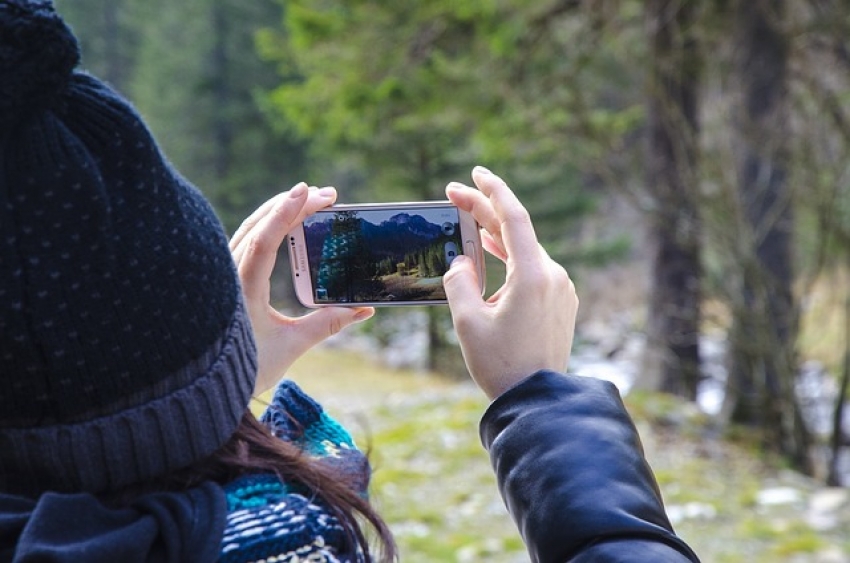

Jau po kelių dienų iš šiųmetės vasaros liks tik prisiminimai, į kuriuos sugrįžti leis nebent išmaniojo galerijoje išsaugotos nuotraukos. Nors paplūdimio saule, kalnų didybe ir kitais skaitmeninėje juostoje nugulusiais kadrais paprastai norisi džiaugtis visus metus, jie dažnai būna linkę pasimesti. Tam, kad šios vasaros akimirkos nenugrimztų užmarštyje ir mus šildytų šaltais žiemos vakarais, „Telia“ pateikia keletą kūrybingų būdu jas „supakuoti“.
„Kol neturėjome išmaniųjų telefonų, nuotraukas rūpestingai kaupdavome popieriniuose albumuose, kuriuos galėdavome pavartyti kada bepanorėję. Paradoksalu, tačiau skaitmenos laikais geriausi kadrai dažnai tarsi prasmenga tarp tūkstančių kitų, o juos surasti neretai būna neįmanoma misija. Laimė, tiek „Android“, tiek „iOS“ platformose galima rasti įvairių automatizuotų įrankių, kurie tvarkingai sugrupuos vasaros kadrus, iš jų sukurs trumpą filmą ar leis nuotraukas papildyti tekstu. Jei to nepakaktų, tam tikros programėlės padės nesunkiai užsisakyti popierinį albumą ar net išgalvoti pačius prisiminimus, padedant dirbtiniam intelektui (DI)“, – teigia „Telia“ išmaniųjų įrenginių vadovas Marijonas Baltušis.
Šios vasaros albumas – vos vienu paspaudimu
Mūsų galerijos šiandien pripildytos pačiomis įvairiausiomis nuotraukomis – nuo tokiu būdu išsaugotų sąskaitų ir čekių iki susiliejusių asmenukių. Kad tarp viso to nepasimestų gražiausios mūsų akimirkos, „Google Photos“ programėlė jau kurį laiką geba automatiškai grupuoti nuotraukas į iškarpų albumus ir vėliau jas pateikti „Instagram Stories“ primenančiu formatu.
„Norint turėti tokį albumą, vartotojui praktiškai nereikia pajudinti nė piršto. „Google Photos“ žino, kur ir kada buvo užfiksuota kiekviena nuotrauka, geba atskirti joje matomus objektus ir pagal tai automatiškai sugeneruoja albumą. Tuo puikiai galima įsitikinti apsilankius programėlės „Memories“ skiltyje, kur išvysite tvarkingai sugrupuotus ir pavadintus kelionių akimirkų rinkinius. Jei pavadinimas kartais nebūtų sugalvotas ar tiesiog netenkintų, bakstelėjus šį laukelį, dešinėje išvysite spalvotą mygtuką, kurį paspaudus jums į pagalbą ateis DI ir pasiūlys keletą variantų“, – aiškina M. Baltušis.
Analogišką funkciją siūlo ir „iPhone“ išmaniuosiuose esanti gamyklinė „Photos“ aplikacija. Skiltyje „For You“ rasite į automatiškai einančias juostas sugrupuotus prisiminimus, kurie netgi bus papildyti garso takeliu. Jei pastarasis nepatiktų, apatiniame ekrano kampe esantis muzikos klavišas leis pakeisti takelį į labiau atitinkantį prisiminimų nuotaiką.
Palikite prisiminimus ateities kartoms
Jei baiminatės, kad jūsų vasaros akimirkos skaitmeninėje erdvėje vieną dieną tiesiog išnyks, galite jas išsisaugoti popieriniu formatu ir būti tikri, kad juos ateityje galės pavartyti jūsų vaikai bei vaikaičiai. Tam šiais laikais net nereikia keliauti į vietinį fotografijos saloną – pakanka atsisiųsti programėlę „Once Upon“. Ji labai nesunkiai susijungs su „Google Photos“ ar „iCloud Photos“, ir be vargo leis pradėti kurti savo popierinę fotografijų knygą.
Vartotojui suteikiama galimybė pasirinkti iki 594 nuotraukų, kietą arba minkštą viršelį ir būsimą albumą papildyti tekstu bei dailiais skandinaviško dizaino maketais. Šis penkis milijonus klientų jau turintis švedų startuolis vartotojo susikurtą šedevrą leidžia į namus užsisakyti nepalikus programėlės, o pačių albumų kaina svyruoja nuo maždaug 20 iki 34 eurų.
Įamžinkite vasarą filme
Tiems, kas į savo atostogų akimirkas mieliau žiūrėtų patogiai išsitiesę prie televizoriaus, nei vartydami čežančius popierinius albumus, verta pasinaudoti galimybe prisiminimus paversti vaizdo klipu. Nuotraukas į filmą paprasčiausiai „supakuoti“ leidžia jau minėta „Google Photos“. Spustelėjus pliuso ikonėlę viršutiniame dešiniajame ekrano kampe ir pasirinkus „Highlight video“, atsiras galimybė vienu paspaudimu pridėti nuotraukas bei vaizdo įrašus iš aplankytų vietovių ar su tam tikrais asmenimis. Beliks tik pasikoreguoti garso takelį ir DI netrukus „iškeps“ vėl į malonius prisiminimus nukeliantį vaizdo įrašą.
„Jeigu su šeima ar draugais susirašinėjate „WhatsApp“ platformoje, rekomenduoju išbandyti naują šios programėlės įskiepį „.mem“. Savo išmaniajame sukurkite naują kontaktą, pridėję +44 7424 956336 telefono numerį, o vardo eilutėje įrašę “.mem“., ir šį robotą pridėkite kaip narį pageidaujamoje „WhatsApp“ grupėje. Tada joje parašykite žinutę su tekstu „@.mem“ ir visi kartu su draugais įkelkite geriausių vasaros akimirkų nuotraukas bei vaizdo įrašus. Kai baigsite – tiesiog parašykite žinutę „make me a @.mem“. Robotas netrukus sukurs dailų trumpametražį filmą. Tačiau apsišarvuokite kantrybe – filmo kūrimas gali užtrukti net iki 22 minučių“, – siūlo „Telia“ ekspertas M. Baltušis.
Veskite žurnalą
Sakoma, jog nuotrauka kartais gali pasakyti daugiau, nei tūkstantis žodžių, bet kai kada kadrų neturime pakankamai arba jais nemokame tiksliai įamžinti savo būsenos. Jei norite žiemą prisiminimais „šildytis“ ne tik žiūrėdami į paveikslėlius, bet ir skaitydami raštu išsakytas mintis apie vasaros metu patirtus išgyvenimus, pradėkite rašyti asmeninį dienoraštį ar žurnalą.
„Apple“ siūloma „Journal“ aplikacija arba daugeliui platformų prieinama „Day One“ leis patogiai reflektuoti kiekvienos dienos įspūdžius nuotraukomis, tekstu, žemėlapių nuorodomis ir kitais duomenimis, kuriuos gali būti labai malonu pavartyti praėjus kuriam laikui.
Susikurkite įspūdžius patys
Vasaros tempas kartais gali būti per daug greitas, kad spėtume užfiksuoti aibę gražių kadrų, kuriais vėliau norėtume pasidalinti su draugais ar peržiūrėti patys. O kai kada tik grįžę po kelionių pastebime, jog mūsų įamžintos nuotraukos toli gražu ne tokios tobulos, kaip galvojome. Šiais atvejais į pagalbą ateina dirbtinis intelektas.
„Internete nesunkiai galima surasti įvairių nuotraukų redagavimo įrankių, kuriems instrukcijas galime duoti tiesiog išsakę tai, ko tikimės iš nuotraukos. Jei kelionėje nespėjote užfiksuoti portreto prie Eifelio bokšto, „Cutout.pro“ arba „Canva AI Generator“ padės šią Paryžiaus įžymybę „nupiešti“ kitos jūsų nuotraukos fone. Jeigu kadre jūsų veido išraiška gavosi nenatūrali, pakeiskite ją kita, sau labiau patinkančia iš kito kadro, naudodami „Remaker.AI“. O jei per vėlai pastebėjote, jog nuotrauka susiliejusi arba kad ją gadina nepageidaujamas objektas, išbandykite „Google Photos“ esančius „Photo Unblur“ bei „Magic Eraser“ įrankius. Taip turėsite ne visai autentiškų, bet teigiamas emocijas tikrai keliančių vasaros prisiminimų“, – teigia „Telia“ išmaniųjų įrenginių vadovas M. Baltušis.
Statistikos portalo „Statista“ pasaulinės vartotojų apklausos duomenimis, nuotraukų redagavimo programėlėmis reguliariai naudojasi maždaug 4 iš 10 išmaniųjų savininkų. Nors šios aplikacijos populiarumu gerokai lenkia naujienų, vaizdo įrašų, pažinčių ir net sporto programėles, ekspertas ragina atkreipti dėmesį į šių įrankių privatumo bei saugumo trūkumus.
„Bet kokio tipo programėlės gali turėti įvairių saugumo spragų, tačiau didelė dalis nuotraukų redagavimo įrankių, pagal numatytuosius nustatymus, reikalauja įvairių leidimų ir gauna prieigą prie jūsų jautrių duomenų. Jeigu nenorite, kad jūsų nuotraukos atsidurtų ten, kur joms nepriklauso, reikėtų atsakingai rinktis šias aplikacijas ir peržiūrėti joms suteiktus leidimus“, – teigia Mantas Užupis, „Tele2“ IT saugumo ekspertas.
Unikali saugumo rizika
Kibernetinio saugumo portalo „Cybernews“ tyrėjai užfiksavo dešimtis populiarių nuotraukų redagavimo programėlių, kurios įvairiais būdais pažeidė naudotojų privatumą. Anot tyrimo, šie įrankiai rinko ir perdavė naudotojų duomenis, nukreipė žmones į sukčiavimo svetaines, diegė kenkėjiškas programas ar net turėjo prieigą prie kameros bei mikrofono. „Google Play“ parduotuvėje išanalizuotos 30 programėlių – 29 iš jų reikalavo prieigos prie kameros ir failų, 23 prašė prieigos prie mikrofono ir reikalavo buvimo vietos informacijos, o vienas įrankis prašėsi peržiūrėti kontaktus.
„Nuotraukų redagavimo aplikacijų paklausa yra didžiulė, tad kibernetiniai nusikaltėliai tai supranta ir naudojasi galimybe diegti įvairių rūšių programas, rinkti duomenis ir užsidirbti pinigų. Visa tai nereiškia, kad turėtumėte vengti visų tokio pobūdžio programėlių, tačiau rekomenduojama įsitikinti, kad naudojate tik saugią programinę įrangą, kuri nepažeidžia jūsų privatumo“, – akcentuoja jis.
Problemos kyla dėl trečiųjų šalių programėlių
M. Užupis teigia, kad prieš parsisiunčiant programėlę, reikėtų patikrinti kelis esminius dalykus, tarp jų yra įrankio kūrėjas, įvertinimas parduotuvėje, atsiliepimai bei vartotojų apžvalgos. Eksperto teigimu, išlikti akyliems reikėtų ir aplikacijos diegimo metu – verta atsakingai pažiūrėti į suteiktus leidimus ar pateikiamą informaciją.
„Nuotraukų redagavimo programėlei vietos stebėjimas ar prieiga prie mikrofono dažniausiai nebus reikalinga, todėl patikrinkite, ar nesate suteikę tokios galimybės. Taip pat į programėles nereikėtų kelti nuotraukų, kuriose yra konfidencialios informacijos, kaip telefono numeris ar adresas. Dauguma problemų, su kuriomis susiduria naudotojai, paprastai kyla dėl trečiųjų šalių programėlių, kurias siūlo neoficialios parduotuvės ar svetainės. Šių įrankių vengimas yra vienas iš būdų užtikrinti asmeninės informacijos saugumą“, – tikina jis.
„Google Play“ ir „Apple App Store“ parduotuvėse galima rasti programėlių, kurios atitinka saugumo kriterijus, kadangi nerenka ir nereikalauja papildomų duomenų. Pavyzdžiui, patikrintais ir saugiais nuotraukų redagavimo įrankiais gali būti laikomos „Photoshop Express Photo Editor“, „Pixlr“ ir „PhotoDirector“ aplikacijos.
Fotografijai skirta platforma „Phototutorial“ skaičiuoja, kad kasmet žmonės visame pasaulyje užfiksuoja maždaug 1,72 trln. kadrų, o vieno vartotojo telefone galima rasti vidutiniškai apie 2 tūkst. nuotraukų. Nors įamžinti gražiausias akimirkas dabar galima vos vienu mygtuko paspaudimu, jų atrinkimas ir dalinimasis reikalauja nemažai laiko bei kantrybės. Virtualūs nuotraukų albumai užtikrina itin paprastą būdą talpinti, siųsti ir net redaguoti norimus kadrus.
Arnoldas Lukošius, „Tele2 Inovacijų biuro“ ekspertas pasakoja, kaip itin paprastai ir greitai susikurti virtualų nuotraukų albumą bei pritaikyti visą jo funkcionalumą.
„iOS“ nuotraukų katalogai
„Apple“ siūlo ne tik geros kokybės mobiliųjų kameras, bet ir labai patogų būdą, kaip dalintis nuotraukomis su šeimos nariais ar draugais, kurie taip pat naudojasi šio gamintojo įrenginiais. Pirmiausia, reikėtų pradėti sukuriant nuotraukų albumą. Šiam žingsniui svarbu pasirūpinti, kad telefone būtų įdiegta „iOS 16“ operacinė sistema. Atidarykite telefono nustatymus (angl. „Settings“) ir spustelėkite savo vardą, tada pasirinkite „iCloud“ > „Sync this iPhone“ bei palaukite, kol jūsų turimos nuotraukos bus perkeltos į debesį.
Kitas svarbus žingsnis – sukurti bendrą nuotraukų katalogą. Nustatymuose pasirinkite „Photos“ > „Shared Library“ > „Start Setup“. Galite iš karto pridėti ir žmones, kurie galės matyti pasidalintas nuotraukas, tačiau tai galėsite padaryti ir kiek vėliau. Spauskite „Add Participants“, įrašykite žmogaus vardą, el. pašto adresą ir telefono numerį arba paspauskite pliuso ikonėlę, kuri nukreips į jūsų adresų knygą. Pasirinkite „Continue“ ir pažymėkite nuotraukas, kurias norite perkelti į bendrą katalogą. Galite dalintis visais kadrais, užfiksuotais konkrečią dieną, arba žymėti juos po vieną. Galiausiai, dar kartą spustelėkite „Continue“.
Nuotraukų redagavimas ir dalinimasis
Prieš pasidalindami atrinktomis nuotraukomis, galite dar kartą jas visas peržiūrėti – „Preview Shared Library“. Jeigu nusprendėte, kad kažkuria nuotrauka visgi nenorite dalintis, spustelėkite „Select“ ir pasirinkę tuos kadrus bakstelėkite „Move to Personal Library“. Baigę peržiūrą dar kartą pasirinkite „Continue“. Jeigu nepadarėte to anksčiau, galite pakviesti norimus žmones į grupę: „Invite via Messages“ – kvietimais trumpąja žinute ar „Share Link“ – sugeneruota nuoroda.
Bendra „iCloud“ galerija išsiskiria ir tuo, kad nuotraukas gali koreguoti visi, turintys prieigą. Pasirinkę norimą kadrą, keletą sekundžių palaikykite ant jo pirštą ir pasirodžiusiame meniu spustelėkite norimą mygtuką. Pavyzdžiui, pasirinkę „Edit“ galėsite koreguoti nuotraukos kontrastą, ryškumą ir kitus parametrus. Jeigu esate bendro katalogo kūrėjas, galite nustatymuose pasirinkti „Photos“ > „Shared Library“ ir pridėti naujus ar ištrinti esamus grupės narius, patvirtinti kitų bandomas įkelti nuotraukas arba ištrinti katalogą.
„Google Photos“ katalogai
Jeigu naudojatės „Android“ telefonu arba prioritetą teikiate „Google“ įrankiams, taip pat turite galimybę lengvai dalintis nuotraukomis. „Google Photos“ – nepakeičiamas įrankis archyvuoti ir kataloguoti kadrus, kadangi čia veikiantis algoritmas juos sudėlioja pagal padarymo laiką, vietą ar vaizduojamus žmones.
Albumus kurti gali ne tik sistema, bet ir jūs patys – pirmiausia, atsidarykite „Google Photos“ programėlę ir spustelėkite ekrano viršuje esančią ikonėlę „Photos“, čia matysite visas turimas nuotraukas. Pasirinkę norima, spustelėkite ikonėlę „+Add to“ ir iššokusiame meniu pasirinkite „Shared Album“. Galiausiai, reikės sugalvoti albumui pavadinimą, paspausti „Share“ ir pasidalinti su norimais žmonėmis.
Sukurtame albume galite suteikti galimybę prijungtiems žmonėms patiems kelti ir redaguoti nuotraukas. Atidarykite sukurtą bendrą albumą ir spustelėkite trijų taškelių ikonėlę „More Options“ > „Options“, o tada pažymėkite varnelę prie pasirinkimo leisti kitiems pridėti nuotraukas bei vaizdo įrašus. Jeigu esate albumo savininkas, galite kitiems ne tik suteikti, bet ir panaikinti prieigą – paspauskite trijų taškelių ikonėlę ir pasirinkite „Options“. Slinkite žemyn žmonių sąrašu, kol surasite norimą pašalinti asmenį. Tada vėl paspauskite trijų taškelių ikoną ir „Remove person“.
Iš atostogų norime parvežti ne tik lauktuvių, bet ir įspūdingų kadrų, tačiau neretai įamžintos akimirkos būna ne tokios įspūdingos, kokių tikimės. Užfiksuoti profesionaliai atrodančius kadrus padės keletas paprastų fotografijos patarimų, kurie leis išnaudoti visas išmaniojo telefono kameros galimybes.
Arnoldas Lukošius, „Tele2 inovacijų biuro“ ekspertas, dalijasi esminėmis taisyklėmis fotografavimo taisyklėmis, kurios padės įamžinti gražiausius vaizdus vien savo išmaniuoju telefonu.
1. Fotografuokite RAW formatu. Jeigu norite užfiksuoti geriausios kokybės nuotraukas, telefono nustatymuose pasirinkite RAW formatą. Šiuos kadrus daug lengviau redaguoti ir apdoroti, o nuotraukos nepraranda originalios kokybės. Įjungti RAW formatą „iOS“ įrenginiuose galite spustelėdami „Settings“ > „Camera“ > „Formats“. Skiltyje „Photo capture“ rasite jungiklį, kuriuo galite aktyvuoti „Apple ProRaw“ režimą. Kameros lango viršutiniame dešiniajame kampe matysite naują RAW ikonėlę, kuria galėsite greitai perjungti šį formatą. „Android“ įrenginiuose bakstelėkite viršutiniame kairiajame kampe esantį nustatymų įrankį, tada pasirinkite „More settings“ > „Advanced“ ir galiausiai įjunkite RAW+JPEG valdymo parinktį.
2. Kompozicijai naudokite kameros tinklelio linijas. Vienas iš paprasčiausių ir geriausių būdų užfiksuoti geresnius kadrus – įjungti kameros tinklelio linijas. Ši funkcija aktyvuoja specialias linijas telefono kameros ekrane, kurios padeda laikytis „trečdalių taisyklės“. Taip vaizdas suskirstomas į trečdalius tiek horizontaliai, tiek vertikaliai. Jūsų nuotraukos kompozicija atrodys profesionaliai, jeigu pasirinktas objektas bus šių linijų susikirtimo taškuose. Subalansuotam ir tolygiam vaizdui išgauti, stenkitės horizontą ir skiriamąsias linijas sulygiuoti su nubrėžtomis ekrano linijomis.
3. Nustatykite fotoaparato fokusavimą. Šiuolaikinių telefonų kameros automatiškai sufokusuoja pirmąjį kadro planą, tačiau valdyti fokusą galima ir rankiniu būdu. Norėdami nustatyti, kur kameros objektyvui fokusuoti, atidarykite fotoaparato programėlę ir bakstelėkite ekraną ten, kur norite paryškinti vaizdą. Tai bus itin naudinga, kai fotografuosite judančius objektus ir prireikus reikės nustatyti naują fokuso tašką. Ilgiau palaikius pirštą ant išmaniojo ekrano, užrakinsite fokusavimą ir jums judant jis liks toje pačioje vietoje.
4. Įjunkite „live“ režimą. Ši funkcija sukuria kelių sekundžių trukmės vaizdo įrašus ir leidžia geriau užfiksuoti dinamiškus momentus. Iš trumpo filmuko galėsite išsirinkti labiausiai patikusį kadrą ir jį išsisaugoti kaip atskirą nuotrauką. „iPhone“ naudotojai šią funkciją gali aktyvuoti įsijungę „Camera“ aplikaciją ir spustelėję ekrano viršuje esančią piktogramą su apskritimais ir įstrižu brūkšniu. Bakstelėjus ją, ji taps geltona ir pasirodys užrašas „Live“. „Android“ telefonuose judančias nuotraukas įjungsite „Camera“ aplikacijoje, čia spauskite viršuje esančią piktogramą „Motion Photo“.
5. Prieikite arčiau objekto. Kai fotografuojate iš toli, norisi priartinti konkretų objektą, kurį bandote užfiksuoti. Tačiau priartindami vaizdą galite sugadinti nuotraukos kokybę – ji atrodys grūdėta arba neryški. Jeigu norite ryškaus kadro, patys priartėkite prie fotografuojamo objekto, taip nenukentės nuotraukos kokybė ir bus lengviau pasirinkti geriausią fotografavimo kampą.
6. Fotografuokite tą patį objektą keliais skirtingais kampais. Tai padės išvengti netinkamo apšvietimo ir užfiksuoti įdomesnius kadrus. Atsistokite kiek aukščiau, pritūpkite, fotografuokite objektą iš apačios ir išbandykite visus iki šiol neatrastus rakursus. Su išmaniuoju telefonu pagauti įdomų kampą itin paprasta dėl jo dydžio ir lengvumo.
7. Redaguokite nuotraukas. Svarbu prisiminti, kad nepakanka vien paspausti fotografavimo mygtuko – paskutinis akcentas yra nuotraukos redagavimas. Šiam žingsniui išmaniosios programėlės ar specialūs įgūdžiai nėra būtini. Dauguma išmaniųjų telefonų nustatymuose turi pagrindinius redagavimo įrankius, kurie leidžia paryškinti, apkarpyti ar kitaip koreguoti užfiksuotą kadrą. Jei norisi kadrą patobulinti specialiais efektais ar filtrais, galite išbandyti itin populiarią nemokamą nuotraukų redagavimo programėlę – „VSCO“.
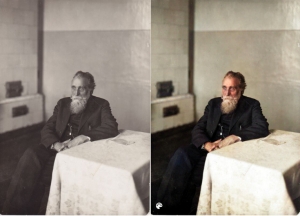
Prisimindami Lietuvos istorines asmenybes greičiausiai regime dar mokykloje matytas juodai baltas jų nuotraukas. Ar žinojote, kad šiandien senas nespalvotas J. Basanavičiaus ar Žemaitės nuotraukas galite „nuspalvinti“ vos keliais mygtukų paspaudimais? Kaip technologijų pagalba bet kurią nespalvotą nuotrauką prikelti naujam gyvenimui, pranešime žiniasklaidai pasakoja „Bitės Profai“.
„Šiandien „nuspalvinti“ galima net išblukusias nuotraukas. Jei turite fizines nuotraukų kopijas – nuskenuokite jas, kad perkeltumėte į savo išmanų įrenginį, o jau tada sukurti spalvotą versiją užtruks vos porą minučių. Senų nuotraukų „nuspalvinimo“ algoritmas atpažįsta juodai baltus tonus ir remiantis jais atkuria nuotraukas su spalvomis. Spalvotomis fotografijomis galite nustebinti artimuosius arba naujai išvysti senas istorines akimirkas, lokacijas, asmenis“, – sako „Bitės Profas“ Martynas Vrubliauskas.
Naudokitės platforma lietuviškai
Jei nuotraukas redaguosite per kompiuterį, išmėginkite internetines platformas. „My Heritage“ veikia ir lietuvių kalba, o prisiregistravusiems vartotojams leidžia spalvinti ir išsaugoti nuotraukas visiškai nemokamai. Be to, „My Heritage“ turi specialų įrankį, padedantį spalvas atkurti ir itin išblukusiose nuotraukose.
„Nespalvotos fotografijos itin tiksliai spalvinamos „Algorithmia“ platformoje su nuolat besimokančiu dirbtiniu intelektu. Čia įkelsite nuotrauką iš kompiuterio arba nurodysite jos nuorodą internete. Po kelių sekundžių matysite padalintą vaizdą į spalvotą ir nespalvotą tam, kad galėtumėte palyginti. Su ekrano slankikliu, jei norėsite, nesunkiai nuspalvinsite nespalvotą pusę“, – tvirtina M. Vrubliauskas.
Palyginsite vaizdus ir juos atsisiųsite nemokamai, tačiau apdorotose nuotraukose matysis „Algorithmia“ logotipas. Jis nėra išsaugojamas tik paslaugos prenumeratoriams.
Nuspalvins nuotrauką vos per 3 sekundes
Jei nuotraukas patogiau redaguoti naudojantis išmaniuoju telefonu ar planšete, pirmiausia gali tekti jas „perkelti“ iš senų albumų į išmanųjį įrenginį. Perkelti ir tada nuspalvinti nuotraukas galite naudojantis programėle „Colorize“ („Android“ ir „iOS“).
„Programėlė leidžia nufotografuoti popierinę nuotrauką, pavyzdžiui, esančią albume, tada ją automatiškai apkerpa ir vienu mygtuko paspaudimu, vos per 3 sekundes prikelia ją naujam gyvenimui – paverčia spalvota“, – pažymi išmaniųjų įrenginių ekspertas.
Mokama programėlės versija kainuoja 5 eurus per mėnesį, tačiau gera žinia, jog užsiregistravę turėsite galimybę net apie 100 nuotraukų paversti spalvotomis ir nemokamai.
Nereikia registruotis
Lengvai suprantama ir paprasta spalvinimo programėle „Picture Colorizer“ gali pasinaudoti ne tik „Android“ ir „iOS“ naudotojai. Taip pat yra sukurta ir programėlės versija kompiuteriams („Windows“ ir „Mac“) arba mėgstantiems dirbti internetinėje platformoje.
„Jūsų naršyklė – puiki vieta išbandyti šią programą, kadangi nereikia registruotis ar prisijungti. Įkeliate nespalvotą nuotrauką į platformą ir po kelių akimirkų „Picture Colorizer“ siūlo atsisiųsti jau spalvotą versiją. Šio įrankio kūrėjai teigia, jog dėl jūsų saugumo visos čia įkeltos vartotojų nuotraukos ištrinamos per 24 valandas“, – priduria „Bitės Profas“.
„Picture Colorizer“ paslaugos prenumeratoriai ir besinaudojantys nemokamai gauna vienodus įrankius redaguoti nuotraukas, tačiau pastariesiems paveikslėliai išsaugomi nedidele raiška – 800 x 800. Sumokėję apie 5 eurus per mėnesį galite išsaugoti fotografijas didžiausia raiška – 3000 x 3000, o tai leis atspausdinti kokybiškas ir spalvotas nuotraukas.